















یک Expert Advisor (EA) فقط وقتی معامله میکند که پلتفرم در حال اجرا باشد. لپتاپ به خواب میرود، Wi-Fi را از دست میدهد و برای بهروزرسانی ریاستارت میشود. یک سرور ویندوز در دیتاسنتر MetaTrader را تمام روز آنلاین نگه میدارد و نزدیک سرورهای کارگزار شما قرار دارد. این راهنما یکی را برای MT4 یا MT5 راهاندازی میکند.
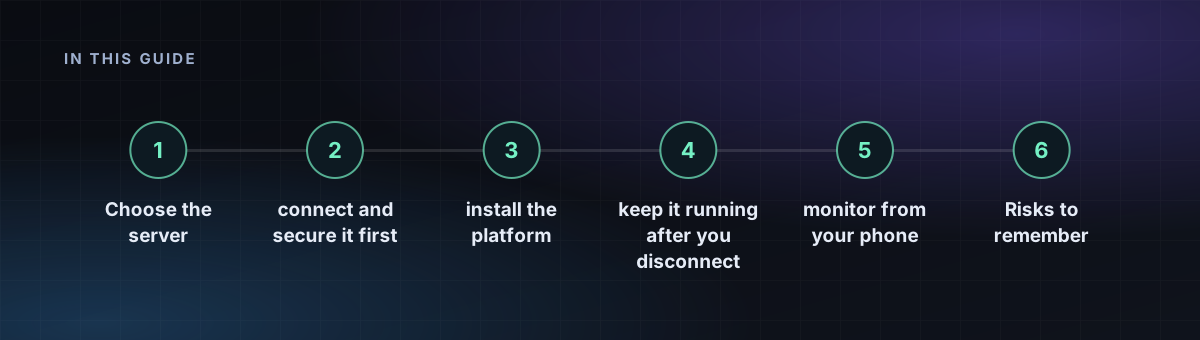
سرور را انتخاب کنید
- موقعیت: نزدیک بودن به سرور معاملاتی کارگزار، تأخیر را کم میکند. از کارگزار بپرسید کجا میزبانی میشود. بهینهسازی RDP برای معامله را ببینید.
- RAM: 2 GB برای هر نمونه MetaTrader نقطه شروع مطمئنی است، بهعلاوه خود ویندوز. 4 GB برای یک یا دو ترمینال مناسب است.
- CPU: دو هسته چند نمودار و EA را تحمل میکند. بکتستهای سنگین به بیشتر نیاز دارند.
- مجوز: مطمئن شوید طرح با تعداد کاربران همخوان است. مجوز RDP ویندوز را ببینید.
مرحله 1: اول متصل شوید و امنسازی کنید
از دستگاه خود با RDP وارد شوید (راهنماهای Mac و Linux را ببینید)، فوراً رمز Administrator را عوض کنید و امنسازی سرور RDP ویندوز را دنبال کنید. حسابهای معاملاتی مهاجمان را جذب میکنند.
مرحله 2: پلتفرم را نصب کنید
نصبکننده را از وبسایت خود کارگزار دانلود کنید، نه از یک سایت شخص ثالث. اجرایش کنید، با حساب معاملاتی وارد شوید و بررسی کنید که نشانگر اتصال در پایین سمت راست، فید زنده را نشان میدهد.
مرحله 3: EA را نصب و آزمایش کنید
- File، سپس Open Data Folder، سپس MQL4 یا MQL5، سپس Experts را باز کنید. فایل EA خود را آنجا کپی کنید.
- ترمینال را دوباره راهاندازی کنید یا Navigator را تازهسازی کنید.
- EA را روی یک نمودار بکشید و Algo Trading را در نوار ابزار فعال کنید.
- ابتدا روی حساب دمو آزمایش کنید. EA آزمایشنشده را با پول واقعی اجرا نکنید.
مرحله 4: پس از قطع اتصال، آن را در حال اجرا نگه دارید
پنجره RDP را با دکمه X ببندید، نه با Sign out. بستن پنجره نشست شما را فعال نگه میدارد. Sign out برنامههایتان را پایان میدهد. سپس:
- پلتفرم را طوری تنظیم کنید که با ویندوز شروع شود: یک میانبر در پوشه Startup بگذارید (
shell:startup). - ورود خودکار را فقط وقتی فعال کنید که مصالحه امنیتی آن را میپذیرید، وگرنه پس از ریاستارت خودتان وارد شوید.
- طرح توان را روی High performance بگذارید و خواب را خاموش کنید.
- بهروزرسانیهای ویندوز را متوقف یا زمانبندی کنید تا ریاستارت وسط معامله غافلگیرتان نکند.
مرحله 5: از گوشی نظارت کنید
برنامه موبایل MetaTrader را با همان حساب نصب کنید تا موقعیتها را ببینید، و برای قطعیها از اعلانهای پلتفرم استفاده کنید. سرور را هفتگی بررسی کنید: فضای دیسک، حافظه و لاگ ترمینال.
خطراتی که باید به یاد داشته باشید
- شرایط کارگزار خود درباره معاملات خودکار و استفاده از VPS را بررسی کنید.
- سرور استراتژی را سودآور نمیکند. معامله محصولات اهرمی ریسک بالای زیان دارد.
- از فایلها و تنظیمات EA خود خارج از سرور پشتیبان بگیرید.