















Un Expert Advisor (EA) opera solo mentre la piattaforma è in esecuzione. Un portatile va in sospensione, perde il Wi-Fi e si riavvia per gli aggiornamenti. Un server Windows in un data center mantiene MetaTrader online tutto il giorno e si trova vicino ai server del tuo broker. Questa guida ne configura uno per MT4 o MT5.
Scegli il server
- Posizione: vicino al server di trading del tuo broker riduce la latenza. Chiedi al broker dove è ospitato. Vedi ottimizzare RDP per il trading.
- RAM: 2 GB per istanza di MetaTrader sono un punto di partenza sicuro, più Windows stesso. 4 GB vanno bene per uno o due terminali.
- CPU: due core gestiscono diversi grafici ed EA. I backtest pesanti ne richiedono di più.
- Licenza: assicurati che il piano corrisponda al numero di utenti. Vedi licenze Windows RDP.
Passo 1: connettiti e metti prima in sicurezza
Accedi via RDP dal tuo dispositivo (vedi le guide per Mac e Linux), cambia subito la password di Administrator e segui come proteggere un server Windows RDP. I conti di trading attirano gli attaccanti.
Passo 2: installa la piattaforma
Scarica il programma di installazione dal sito del tuo broker, non da un sito di terze parti. Eseguilo, accedi con il tuo conto di trading e verifica che l'indicatore di connessione in basso a destra mostri un feed attivo.
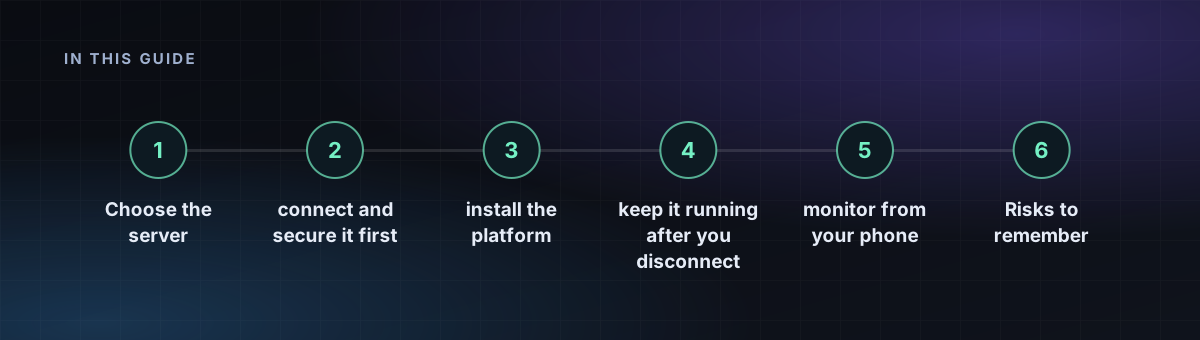
Passo 3: installa e testa l'EA
- Apri File, Apri cartella dati, poi MQL4 o MQL5, poi Experts. Copia lì il file del tuo EA.
- Riavvia il terminale, oppure aggiorna il Navigator.
- Trascina l'EA su un grafico e abilita Algo Trading nella barra degli strumenti.
- Prova prima su un conto demo. Non eseguire un EA non testato con denaro reale.
Passo 4: mantienilo attivo dopo la disconnessione
Chiudi la finestra RDP con il pulsante X, non con Esci. Chiudere la finestra lascia la sessione in esecuzione. Uscire termina i tuoi programmi. Poi:
- Imposta la piattaforma perché si avvii con Windows: metti un collegamento nella cartella Esecuzione automatica (
shell:startup). - Abilita l'accesso automatico solo se accetti il compromesso sulla sicurezza, altrimenti accedi tu dopo un riavvio.
- Imposta il piano di alimentazione su Prestazioni elevate e disattiva la sospensione.
- Metti in pausa o pianifica gli aggiornamenti di Windows, così un riavvio non ti coglie nel mezzo di un'operazione.
Passo 5: monitora dal telefono
Installa l'app mobile di MetaTrader con lo stesso conto per controllare le posizioni e usa le notifiche della piattaforma per le disconnessioni. Controlla il server ogni settimana: spazio su disco, memoria e log del terminale.
Rischi da ricordare
- Controlla i termini del tuo broker sul trading automatico e sull'uso dei VPS.
- Un server non rende redditizia una strategia. Fare trading con prodotti a leva comporta un alto rischio di perdita.
- Fai il backup dei file e delle impostazioni dell'EA fuori dal server.