















Expert Advisor(EA)は、プラットフォームが動いている間だけ取引を行います。ノートパソコンはスリープし、Wi-Fi が切れ、更新で再起動します。データセンター内の Windows サーバーなら、MetaTrader を一日中オンラインに保て、ブローカーのサーバーの近くに置けます。このガイドでは、MT4 または MT5 用のサーバーをセットアップします。
サーバーを選ぶ
- ロケーション: ブローカーの取引サーバーに近いほど遅延が小さくなります。ブローカーにサーバーの所在地を問い合わせてください。取引向けの RDP 最適化もご覧ください。
- RAM: MetaTrader 1インスタンスあたり 2 GB が安全な出発点で、これに Windows 自体の分が加わります。ターミナルが1つか2つなら 4 GB が適しています。
- CPU: 2コアあれば複数のチャートと EA を処理できます。重いバックテストにはもっと必要です。
- ライセンス: プランがユーザー数に合っていることを確認してください。Windows RDP のライセンスをご覧ください。
ステップ 1: 最初に接続して保護する
お使いのデバイスから RDP でログインし(Mac と Linux のガイドを参照)、すぐに Administrator のパスワードを変更して、Windows RDP サーバーの保護に従ってください。取引口座は攻撃者に狙われます。
ステップ 2: プラットフォームをインストールする
インストーラーは、第三者のサイトではなく、ブローカー自身のウェブサイトからダウンロードしてください。実行して取引口座でログインし、右下の接続インジケーターがライブフィードを示していることを確認します。
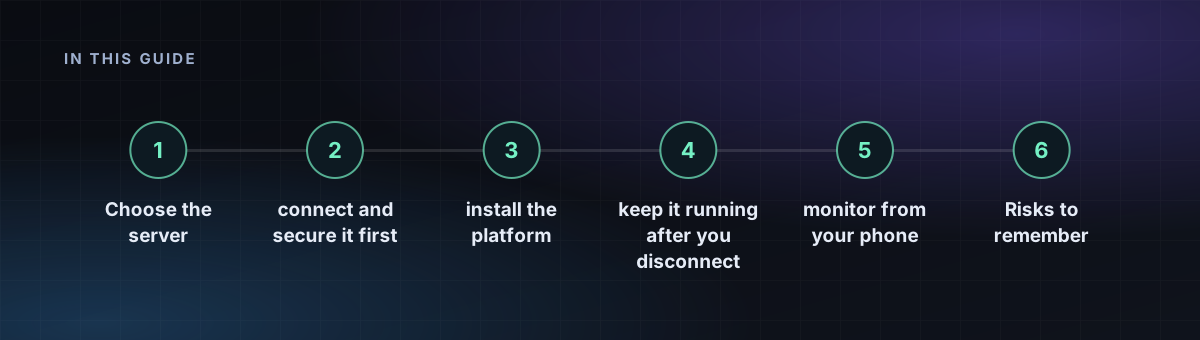
ステップ 3: EA をインストールしてテストする
- 「ファイル」、「データフォルダを開く」、続いて MQL4 または MQL5、Experts の順に開きます。EA ファイルをそこにコピーします。
- ターミナルを再起動するか、ナビゲーターを更新します。
- EA をチャートにドラッグし、ツールバーの Algo Trading を有効にします。
- まずデモ口座でテストしてください。未検証の EA を実際の資金で動かさないでください。
ステップ 4: 切断後も動かし続ける
RDP ウィンドウは、サインアウトではなく X ボタンで閉じます。ウィンドウを閉じるとセッションは動き続けますが、サインアウトするとプログラムが終了します。そのうえで次を行います。
- プラットフォームが Windows と一緒に起動するよう、スタートアップフォルダー(
shell:startup)にショートカットを置きます。 - 自動ログオンは、セキュリティ上のトレードオフを受け入れる場合にのみ有効にしてください。そうでなければ、再起動後は自分でログインします。
- 電源プランを「高パフォーマンス」に切り替え、スリープをオフにします。
- 取引中に再起動が入らないよう、Windows Update を一時停止するか、スケジュールを設定します。
ステップ 5: スマートフォンから監視する
同じ口座で MetaTrader のモバイルアプリをインストールしてポジションを確認し、切断の通知にはプラットフォームの通知機能を使います。サーバーは週に一度、ディスク容量、メモリ、ターミナルのログを確認してください。
覚えておきたいリスク
- 自動売買と VPS の利用に関するブローカーの規約を確認してください。
- サーバーを使っても、戦略が儲かるようになるわけではありません。レバレッジ商品の取引には、大きな損失のリスクがあります。
- EA ファイルと設定は、サーバーの外にバックアップしてください。