















Un Expert Advisor (EA) solo opera mientras la plataforma está en ejecución. Un portátil se suspende, pierde el Wi-Fi y se reinicia por las actualizaciones. Un servidor Windows en un centro de datos mantiene MetaTrader en línea todo el día y está cerca de los servidores de tu bróker. Esta guía configura uno para MT4 o MT5.
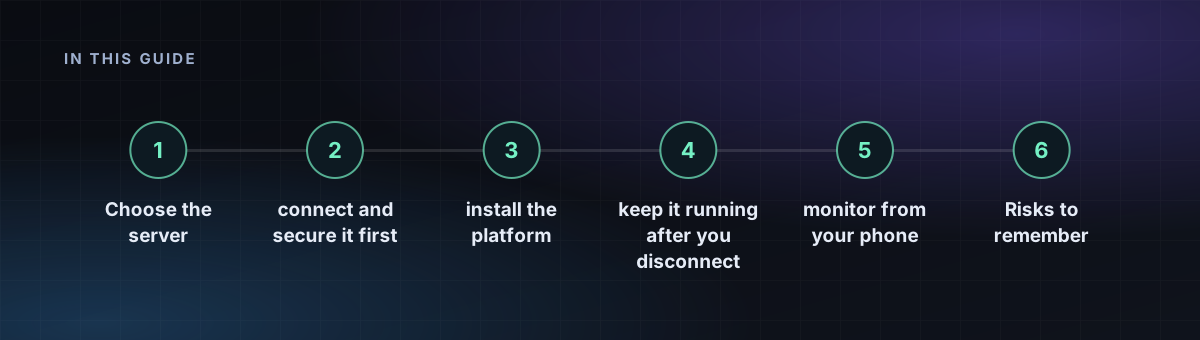
Elige el servidor
- Ubicación: estar cerca del servidor de operaciones de tu bróker reduce la latencia. Pregunta al bróker dónde está alojado. Consulta optimizar RDP para trading.
- RAM: 2 GB por instancia de MetaTrader es un punto de partida seguro, más el propio Windows. 4 GB sirven para uno o dos terminales.
- CPU: dos núcleos manejan varios gráficos y EA. Los backtests pesados necesitan más.
- Licencia: asegúrate de que el plan se ajuste al número de usuarios. Consulta licencias de Windows RDP.
Paso 1: conéctate y protégelo primero
Inicia sesión por RDP desde tu dispositivo (consulta las guías para Mac y Linux), cambia de inmediato la contraseña de Administrator y sigue cómo proteger un servidor Windows RDP. Las cuentas de trading atraen a los atacantes.
Paso 2: instala la plataforma
Descarga el instalador desde el sitio web de tu propio bróker, no desde un sitio de terceros. Ejecútalo, inicia sesión con tu cuenta de trading y comprueba que el indicador de conexión en la parte inferior derecha muestra un feed en vivo.
Paso 3: instala y prueba el EA
- Abre File, Open Data Folder, luego MQL4 o MQL5, luego Experts. Copia allí el archivo de tu EA.
- Reinicia el terminal o actualiza el Navigator.
- Arrastra el EA a un gráfico y activa Algo Trading en la barra de herramientas.
- Prueba primero en una cuenta demo. No ejecutes un EA sin probar con dinero real.
Paso 4: mantenlo en ejecución después de desconectarte
Cierra la ventana de RDP con el botón X, no con Sign out. Cerrar la ventana deja tu sesión en ejecución. Cerrar sesión termina tus programas. Después:
- Configura la plataforma para que inicie con Windows: pon un acceso directo en la carpeta Startup (
shell:startup). - Activa el inicio de sesión automático solo si aceptas el compromiso de seguridad; si no, inicia sesión tú mismo después de un reinicio.
- Cambia el plan de energía a Alto rendimiento y desactiva la suspensión.
- Pausa o programa las actualizaciones de Windows para que un reinicio no te sorprenda en plena operación.
Paso 5: supervisa desde tu teléfono
Instala la app móvil de MetaTrader con la misma cuenta para vigilar las posiciones y usa las notificaciones de la plataforma para detectar desconexiones. Revisa el servidor cada semana: espacio en disco, memoria y el registro del terminal.
Riesgos que debes recordar
- Consulta los términos de tu bróker sobre trading automatizado y uso de VPS.
- Un servidor no hace rentable una estrategia. Operar con productos apalancados conlleva un alto riesgo de pérdida.
- Haz copias de seguridad de los archivos y ajustes de tu EA fuera del servidor.