















Expert Advisor(EA)는 플랫폼이 실행 중일 때만 거래합니다. 노트북은 절전 모드로 들어가고, Wi-Fi가 끊기며, 업데이트로 재시작됩니다. 데이터센터의 Windows 서버는 MetaTrader를 하루 종일 온라인으로 유지하며 브로커 서버와도 가깝습니다. 이 가이드는 MT4 또는 MT5용 서버를 설정합니다.
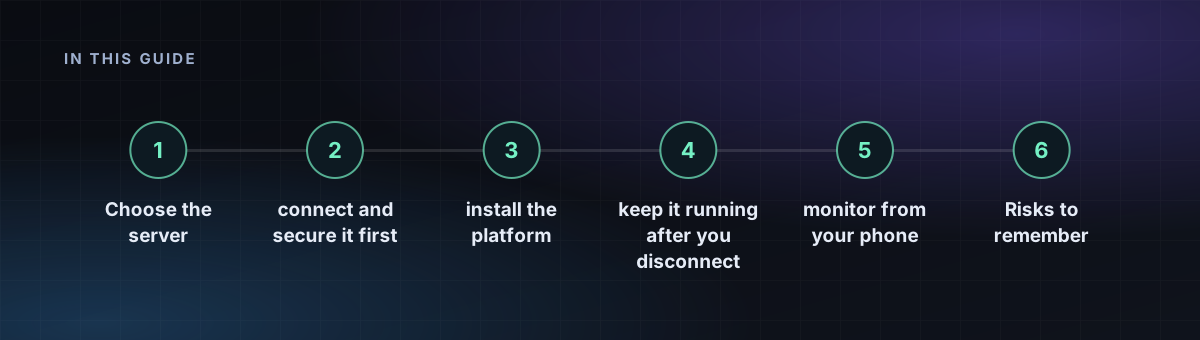
서버 선택
- 위치: 브로커의 거래 서버와 가까울수록 지연 시간이 줄어듭니다. 브로커에게 서버가 어디에 호스팅되는지 문의하세요. 트레이딩을 위한 RDP 최적화를 참고하세요.
- RAM: MetaTrader 인스턴스당 2 GB가 안전한 출발점이며, Windows 자체 용량이 추가로 필요합니다. 터미널 하나나 둘에는 4 GB가 적합합니다.
- CPU: 코어 두 개로 여러 차트와 EA를 처리할 수 있습니다. 무거운 백테스트에는 더 많이 필요합니다.
- 라이선스: 플랜이 사용자 수와 맞는지 확인하세요. Windows RDP 라이선스를 참고하세요.
1단계: 먼저 접속하고 보안 설정하기
내 기기에서 RDP로 로그인하고(Mac 및 Linux 가이드 참고), Administrator 비밀번호를 즉시 변경한 다음 Windows RDP 서버 보안을 따르세요. 거래 계정은 공격자를 끌어들입니다.
2단계: 플랫폼 설치
설치 파일은 타사 사이트가 아니라 브로커의 공식 웹사이트에서 다운로드하세요. 실행하고 거래 계정으로 로그인한 뒤, 오른쪽 아래의 연결 표시기가 실시간 피드를 보여 주는지 확인하세요.
3단계: EA 설치 및 테스트
- File, Open Data Folder를 연 다음 MQL4 또는 MQL5, 그리고 Experts로 이동하세요. 여기에 EA 파일을 복사합니다.
- 터미널을 재시작하거나 Navigator를 새로 고치세요.
- EA를 차트로 끌어다 놓고 도구 모음에서 Algo Trading을 활성화하세요.
- 먼저 데모 계정에서 테스트하세요. 검증되지 않은 EA를 실제 자금으로 실행하지 마세요.
4단계: 연결을 끊은 뒤에도 계속 실행되게 하기
RDP 창은 Sign out이 아니라 X 버튼으로 닫으세요. 창을 닫으면 세션이 계속 실행됩니다. 로그아웃하면 프로그램이 종료됩니다. 그런 다음:
- 플랫폼이 Windows와 함께 시작되도록 설정하세요. 시작 폴더(
shell:startup)에 바로 가기를 넣으면 됩니다. - 보안상의 단점을 감수할 수 있을 때만 자동 로그온을 활성화하고, 그렇지 않다면 재부팅 후 직접 로그인하세요.
- 전원 관리 옵션을 고성능으로 바꾸고 절전 모드를 끄세요.
- 재시작이 거래 도중에 일어나지 않도록 Windows 업데이트를 일시 중지하거나 일정을 지정하세요.
5단계: 휴대폰으로 모니터링
같은 계정으로 MetaTrader 모바일 앱을 설치해 포지션을 확인하고, 연결 끊김에는 플랫폼의 알림을 사용하세요. 서버는 매주 점검하세요: 디스크 공간, 메모리, 터미널 로그.
기억해야 할 위험
- 자동 매매 및 VPS 사용에 관한 브로커의 약관을 확인하세요.
- 서버가 전략을 수익성 있게 만들어 주지는 않습니다. 레버리지 상품 거래에는 높은 손실 위험이 따릅니다.
- EA 파일과 설정을 서버 밖에 백업하세요.