















Expert Advisor (EA) तभी ट्रेड करता है जब प्लेटफ़ॉर्म चालू हो। लैपटॉप सो जाता है, Wi-Fi खो देता है और अपडेट के लिए रीस्टार्ट होता है। डेटा सेंटर में Windows सर्वर MetaTrader को पूरे दिन ऑनलाइन रखता है और आपके ब्रोकर के सर्वरों के पास होता है। यह गाइड MT4 या MT5 के लिए ऐसा सर्वर सेट अप करती है।
सर्वर चुनें
- लोकेशन: ब्रोकर के ट्रेड सर्वर के पास होने से लेटेंसी घटती है। ब्रोकर से पूछें कि वह कहाँ होस्ट है। ट्रेडिंग के लिए RDP को ऑप्टिमाइज़ करना देखें।
- RAM: प्रति MetaTrader इंस्टेंस 2 GB सुरक्षित शुरुआत है, साथ में Windows खुद। एक या दो टर्मिनल के लिए 4 GB ठीक है।
- CPU: दो कोर कई चार्ट और EA संभाल लेते हैं। भारी बैकटेस्ट के लिए अधिक चाहिए।
- लाइसेंस: सुनिश्चित करें कि प्लान उपयोगकर्ताओं की संख्या से मेल खाता है। Windows RDP लाइसेंसिंग देखें।
चरण 1: पहले कनेक्ट करें और सुरक्षित करें
अपने डिवाइस से RDP द्वारा लॉग इन करें (Mac और Linux की गाइड देखें), Administrator का पासवर्ड तुरंत बदलें और Windows RDP सर्वर को सुरक्षित करना का पालन करें। ट्रेडिंग खाते हमलावरों को आकर्षित करते हैं।
चरण 2: प्लेटफ़ॉर्म इंस्टॉल करें
इंस्टॉलर अपने ब्रोकर की अपनी वेबसाइट से डाउनलोड करें, किसी तीसरे पक्ष की साइट से नहीं। उसे चलाएँ, अपने ट्रेडिंग खाते से लॉग इन करें और जाँचें कि नीचे दाईं ओर कनेक्शन संकेतक लाइव फ़ीड दिखा रहा है।
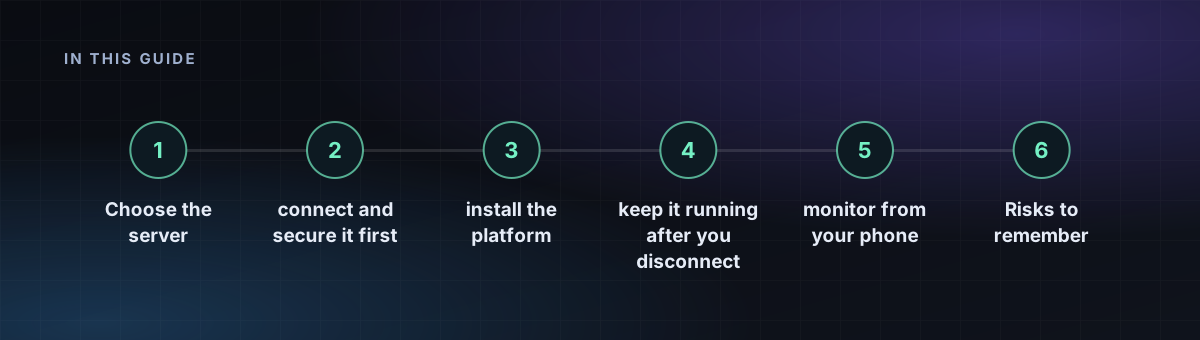
चरण 3: EA इंस्टॉल करें और परीक्षण करें
- File, Open Data Folder खोलें, फिर MQL4 या MQL5, फिर Experts। अपनी EA फ़ाइल वहाँ कॉपी करें।
- टर्मिनल रीस्टार्ट करें, या Navigator रिफ़्रेश करें।
- EA को चार्ट पर खींचें और टूलबार में Algo Trading चालू करें।
- पहले डेमो खाते पर परीक्षण करें। बिना परीक्षण वाला EA असली पैसों से न चलाएँ।
चरण 4: डिस्कनेक्ट के बाद भी इसे चालू रखें
RDP विंडो को X बटन से बंद करें, Sign out से नहीं। विंडो बंद करने पर आपका सत्र चलता रहता है। साइन आउट करने पर आपके प्रोग्राम बंद हो जाते हैं। फिर:
- प्लेटफ़ॉर्म को Windows के साथ शुरू होने के लिए सेट करें: Startup फ़ोल्डर (
shell:startup) में शॉर्टकट रखें। - स्वचालित लॉगऑन तभी चालू करें जब आप सुरक्षा समझौते को स्वीकार करते हों, अन्यथा रीबूट के बाद खुद लॉग इन करें।
- पावर प्लान को High performance पर करें और स्लीप बंद करें।
- Windows अपडेट रोकें या शेड्यूल करें ताकि रीस्टार्ट ट्रेड के बीच में न हो जाए।
चरण 5: अपने फ़ोन से निगरानी करें
पोज़िशन देखने के लिए उसी खाते से MetaTrader मोबाइल ऐप इंस्टॉल करें, और डिस्कनेक्ट के लिए प्लेटफ़ॉर्म की नोटिफ़िकेशन का उपयोग करें। सर्वर को साप्ताहिक जाँचें: डिस्क स्पेस, मेमोरी और टर्मिनल का लॉग।
याद रखने योग्य जोखिम
- स्वचालित ट्रेडिंग और VPS के उपयोग पर अपने ब्रोकर की शर्तें जाँचें।
- सर्वर किसी रणनीति को लाभदायक नहीं बना देता। लीवरेज वाले उत्पादों में ट्रेडिंग से नुकसान का उच्च जोखिम रहता है।
- अपनी EA फ़ाइलों और सेटिंग का बैकअप सर्वर से बाहर रखें।