















Un Expert Advisor (EA) ne trade que lorsque la plateforme est en marche. Un ordinateur portable se met en veille, perd le Wi-Fi et redémarre pour les mises à jour. Un serveur Windows en datacenter garde MetaTrader en ligne toute la journée et se trouve près des serveurs de votre courtier. Ce guide en installe un pour MT4 ou MT5.
Choisissez le serveur
- Emplacement : être proche du serveur de trading de votre courtier réduit la latence. Demandez au courtier où il est hébergé. Voir optimiser RDP pour le trading.
- RAM : 2 Go par instance MetaTrader est un point de départ sûr, en plus de Windows lui-même. 4 Go conviennent pour un ou deux terminaux.
- CPU : deux cœurs gèrent plusieurs graphiques et EA. Les backtests lourds en demandent davantage.
- Licence : vérifiez que l'offre correspond au nombre d'utilisateurs. Voir licences Windows RDP.
Étape 1 : connectez-vous et sécurisez d'abord
Connectez-vous en RDP depuis votre appareil (voir les guides pour Mac et Linux), changez immédiatement le mot de passe Administrator et suivez sécuriser un serveur Windows RDP. Les comptes de trading attirent les attaquants.
Étape 2 : installez la plateforme
Téléchargez l'installateur depuis le site web de votre courtier, pas depuis un site tiers. Lancez-le, connectez-vous avec votre compte de trading et vérifiez que l'indicateur de connexion en bas à droite affiche un flux en direct.
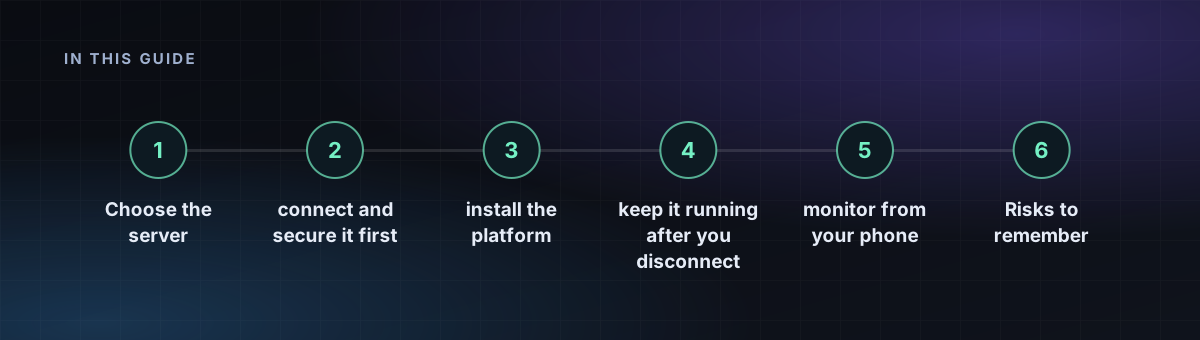
Étape 3 : installez et testez l'EA
- Ouvrez Fichier, Ouvrir le dossier de données, puis MQL4 ou MQL5, puis Experts. Copiez-y votre fichier EA.
- Redémarrez le terminal ou actualisez le Navigateur.
- Faites glisser l'EA sur un graphique et activez le trading algorithmique (Algo Trading) dans la barre d'outils.
- Testez d'abord sur un compte démo. N'exécutez pas un EA non testé avec de l'argent réel.
Étape 4 : gardez-le en marche après votre déconnexion
Fermez la fenêtre RDP avec le bouton X, pas avec Se déconnecter. Fermer la fenêtre laisse votre session active. Se déconnecter met fin à vos programmes. Ensuite :
- Réglez la plateforme pour qu'elle démarre avec Windows : placez un raccourci dans le dossier Démarrage (
shell:startup). - N'activez l'ouverture de session automatique que si vous acceptez le compromis de sécurité ; sinon, connectez-vous vous-même après un redémarrage.
- Passez le mode d'alimentation sur Performances élevées et désactivez la mise en veille.
- Suspendez ou planifiez les mises à jour de Windows afin qu'un redémarrage ne vous surprenne pas en pleine opération.
Étape 5 : surveillez depuis votre téléphone
Installez l'application mobile MetaTrader avec le même compte pour suivre vos positions, et utilisez les notifications de la plateforme pour les déconnexions. Vérifiez le serveur chaque semaine : espace disque, mémoire et journal du terminal.
Risques à garder en tête
- Vérifiez les conditions de votre courtier concernant le trading automatisé et l'usage d'un VPS.
- Un serveur ne rend pas une stratégie rentable. Le trading de produits à effet de levier comporte un risque élevé de perte.
- Sauvegardez vos fichiers EA et vos paramètres en dehors du serveur.