















Советник (Expert Advisor, EA) торгует, только пока платформа запущена. Ноутбук засыпает, теряет Wi-Fi и перезагружается для обновлений. Сервер Windows в дата-центре держит MetaTrader онлайн круглые сутки и находится рядом с серверами вашего брокера. В этом руководстве мы настроим такой сервер для MT4 или MT5.
Выберите сервер
- Расположение: близость к торговому серверу брокера снижает задержку. Узнайте у брокера, где он размещён. См. оптимизация RDP для трейдинга.
- ОЗУ: безопасная отправная точка — 2 ГБ на каждый экземпляр MetaTrader плюс сама Windows. 4 ГБ подходят для одного-двух терминалов.
- CPU: двух ядер хватает для нескольких графиков и советников. Для тяжёлых бэктестов нужно больше.
- Лицензия: убедитесь, что тариф соответствует числу пользователей. См. лицензирование Windows RDP.
Шаг 1: сначала подключитесь и защитите сервер
Войдите по RDP со своего устройства (см. руководства для Mac и Linux), сразу смените пароль Administrator и выполните защиту сервера Windows RDP. Торговые аккаунты привлекают злоумышленников.
Шаг 2: установите платформу
Скачайте установщик с сайта самого брокера, а не со сторонних сайтов. Запустите его, войдите в торговый аккаунт и проверьте, что индикатор соединения в правом нижнем углу показывает живой поток котировок.
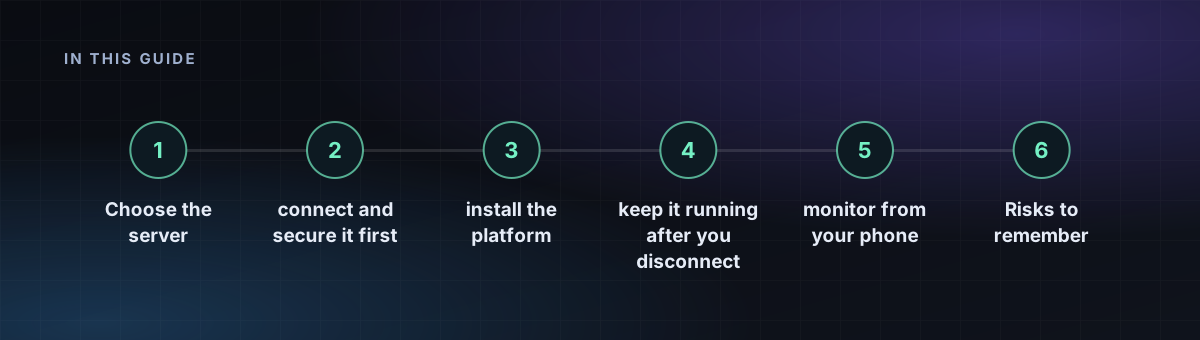
Шаг 3: установите и протестируйте советник
- Откройте File, Open Data Folder, затем MQL4 или MQL5, затем Experts. Скопируйте туда файл вашего советника.
- Перезапустите терминал или обновите Navigator.
- Перетащите советник на график и включите Algo Trading на панели инструментов.
- Сначала протестируйте на демо-счёте. Не запускайте непроверенный советник на реальные деньги.
Шаг 4: обеспечьте работу после отключения
Закрывайте окно RDP кнопкой X, а не через Sign out. Закрытие окна оставляет вашу сессию работающей. Выход из системы завершает ваши программы. Затем:
- Настройте запуск платформы вместе с Windows: поместите ярлык в папку автозагрузки (
shell:startup). - Включайте автоматический вход, только если вы принимаете компромисс с безопасностью, иначе входите сами после перезагрузки.
- Переключите схему питания на High performance и отключите спящий режим.
- Приостановите обновления Windows или запланируйте их, чтобы перезагрузка не застала вас посреди сделки.
Шаг 5: следите с телефона
Установите мобильное приложение MetaTrader с тем же аккаунтом, чтобы следить за позициями, и используйте уведомления платформы об отключениях. Проверяйте сервер раз в неделю: место на диске, память и журнал терминала.
Риски, о которых нужно помнить
- Проверьте условия вашего брокера в отношении автоматической торговли и использования VPS.
- Сервер не делает стратегию прибыльной. Торговля продуктами с кредитным плечом несёт высокий риск потерь.
- Храните резервные копии файлов советника и настроек вне сервера.