















Um Expert Advisor (EA) só opera enquanto a plataforma está em execução. Um notebook entra em suspensão, perde o Wi-Fi e reinicia para atualizações. Um servidor Windows em um data center mantém o MetaTrader online o dia todo e fica perto dos servidores da sua corretora. Este guia configura um para MT4 ou MT5.
Escolha o servidor
- Localização: perto do servidor de negociação da sua corretora reduz a latência. Pergunte à corretora onde ele está hospedado. Veja otimizar o RDP para trading.
- RAM: 2 GB por instância do MetaTrader é um ponto de partida seguro, além do próprio Windows. 4 GB atendem um ou dois terminais.
- CPU: dois núcleos dão conta de vários gráficos e EAs. Backtests pesados exigem mais.
- Licença: confirme que o plano corresponde ao número de usuários. Veja licenciamento do Windows RDP.
Passo 1: conecte e proteja primeiro
Faça login por RDP a partir do seu dispositivo (veja os guias para Mac e Linux), altere a senha do Administrator imediatamente e siga como proteger um servidor Windows RDP. Contas de trading atraem atacantes.
Passo 2: instale a plataforma
Baixe o instalador no site da sua própria corretora, não em um site de terceiros. Execute-o, faça login com a sua conta de trading e verifique se o indicador de conexão no canto inferior direito mostra um feed ao vivo.
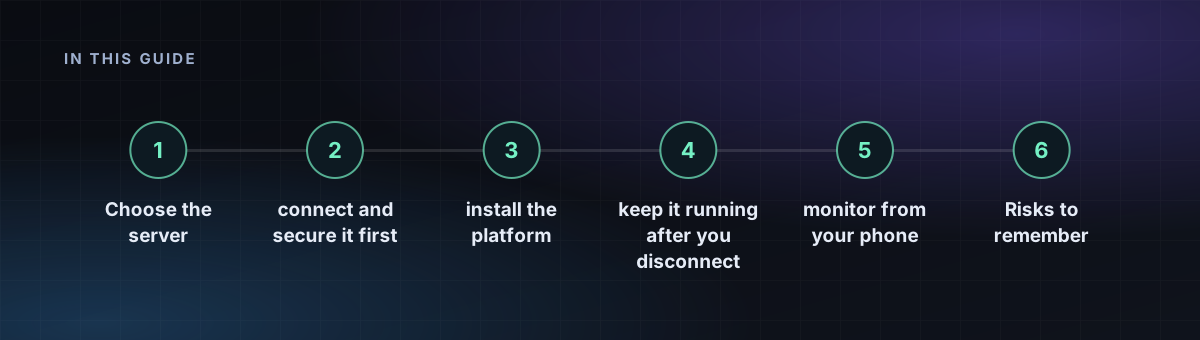
Passo 3: instale e teste o EA
- Abra File, Open Data Folder, depois MQL4 ou MQL5, depois Experts. Copie o arquivo do seu EA para lá.
- Reinicie o terminal ou atualize o Navigator.
- Arraste o EA para um gráfico e ative o Algo Trading na barra de ferramentas.
- Teste primeiro em uma conta demo. Não rode um EA não testado com dinheiro real.
Passo 4: mantenha-o em execução depois de desconectar
Feche a janela do RDP com o botão X, não com Sign out. Fechar a janela deixa a sua sessão em execução. Fazer sign out encerra os seus programas. Depois:
- Configure a plataforma para iniciar com o Windows: coloque um atalho na pasta Startup (
shell:startup). - Ative o logon automático somente se aceitar a troca em segurança; caso contrário, faça login você mesmo após uma reinicialização.
- Mude o plano de energia para Alto desempenho e desative a suspensão.
- Pause ou agende as atualizações do Windows para que uma reinicialização não pegue você no meio de uma operação.
Passo 5: monitore pelo celular
Instale o aplicativo móvel do MetaTrader com a mesma conta para acompanhar as posições e use as notificações da plataforma para desconexões. Verifique o servidor semanalmente: espaço em disco, memória e o log do terminal.
Riscos a lembrar
- Verifique os termos da sua corretora sobre negociação automatizada e uso de VPS.
- Um servidor não torna uma estratégia lucrativa. Operar produtos alavancados traz alto risco de perda.
- Faça backup dos seus arquivos de EA e das configurações fora do servidor.